
Administrar las notificaciones de Children’s Wisconsin
Regístrese para recibir mensajes de texto
- Inicie sesión en MyChart en mychart.childrenswi.org o desde la aplicación móvil Children's Wisconsin.
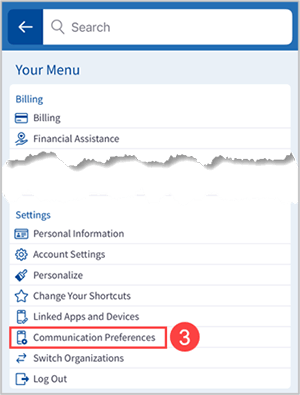
- Seleccione Menú (Menu)
 .
. - Seleccione Preferencias de comunicación (Communication Preferences) en la parte inferior del menú.
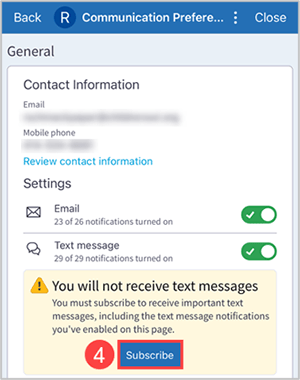
- Si su número de celular no se ha verificado, seleccione Verificar (Verify) en la sección Mensajes de texto (Text message).
- En la sección Mensajes de texto (Text message), seleccione Suscribirse (Subscribe).
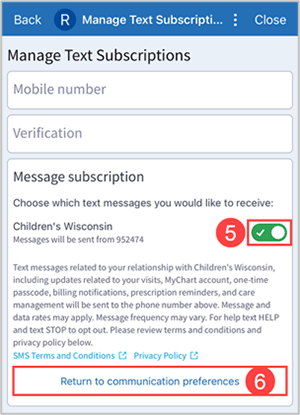
- En la sección Suscripción a mensajes (Message subscription), deslice el botón de activación hasta la posición Activado (On).
- Haga clic en Volver a las preferencias de comunicación (Return to communication preferences). Recibirá un mensaje de texto confirmando que se ha registrado para recibir mensajes de texto.
Nota: También puede registrarse para recibir mensajes de texto enviando un mensaje desde su celular con la palabra “START” al 952474.
Cambiar la configuración de las notificaciones
- Seleccione Menú (Menu).
- Seleccione Preferencias de comunicación (Communication Preferences).
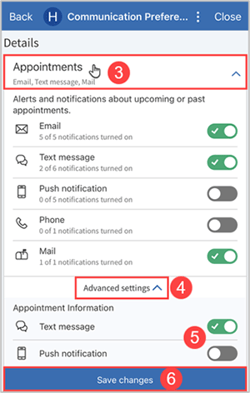
- Seleccione una sección, como Citas (Appointments), para ver más opciones.
- Si desactiva un método de contacto principal, como el correo electrónico, se desactivará en todos los mensajes de esa sección.
- Seleccione Configuración avanzada (Advanced settings).
- Active o desactive (on u off) aquí las notificaciones específicas, como la información de citas.
- Seleccione Guardar cambios (Save changes).
Nota: Los cambios realizados en su propia cuenta de MyChart afectarán a todas las cuentas a las que tenga acceso.
- Para modificar la configuración de las notificaciones de un niño en específico, cambie a la cuenta de ese niño y acceda a las Preferencias de comunicación allí. Cualquier cambio se reflejará solo en la cuenta de ese niño.
Clave de preferencias de comunicación
Consulte los diferentes tipos de notificaciones a continuación para ayudarle a decidir si quiere activar o desactivar esas notificaciones. Seleccione Configuración avanzada (Advanced settings) para activar o desactivar notificaciones específicas.
El símbolo  en las notificaciones significa que no puede desactivar esa notificación.
Tipo de notificación |
¿Para qué sirve la notificación? |
| Citas |
Alertas y notificaciones sobre citas próximas o pasadas.
|
| Mensajes |
Notificaciones de nuevos mensajes en MyChart de su proveedor o equipo de atención.
|
| Salud |
Notificaciones cuando haya nueva información disponible sobre su atención.
|
| Facturas |
Notificaciones actualizadas sobre la información de facturación.
|
| Cuestionarios |
Notificaciones cuando haya cuestionarios disponibles o cuando venza el plazo de entrega de un cuestionario.
|
| Administración de cuentas |
Notificaciones sobre actualizaciones de la cuenta.
|
| Telehealth (citas virtuales) |
Notificaciones sobre las citas de telesalud (virtuales) actuales.
|
Draft Number: Revision Date: September 21, 2026